フォントサイズでテキスト選択
オブジェクトを、フォントサイズの条件で選択します。
例えばサイズを10pt以上20pt以下に指定すると、その範囲のフォントサイズを持つテキストオブジェクト(例:12ptや18pt)をすべて選択状態にします。条件に一致するテキストを一括で選択でき、Illustrator標準では難しい条件選択を実現します。また5pt以下などの小さい文字も選択できるため、印刷では再現できない文字を見つけて処理する際にも便利です。
パレットの説明
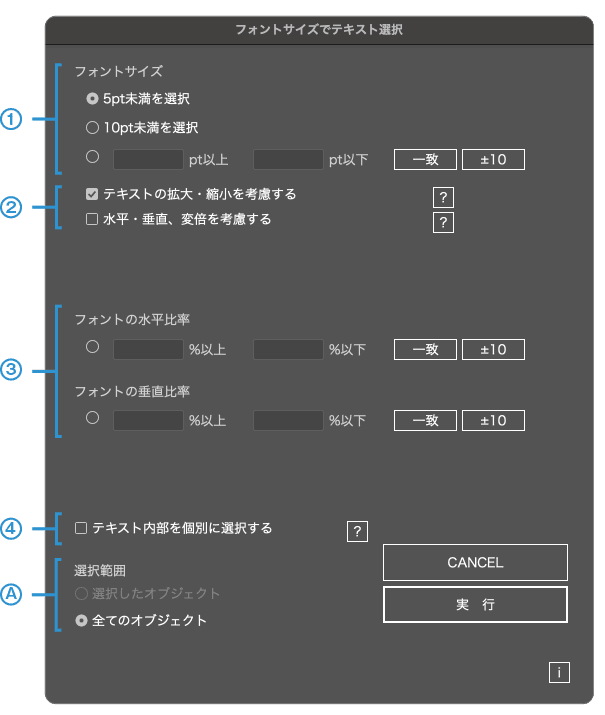
フォントサイズの範囲を指定することでそのテキストを選択できます
1
フォントサイズの範囲を指定
例えば10pt以上20pt以下を指定すると、その範囲のフォントサイズを持つテキストオブジェクト(例:12ptや18pt)をすべて選択状態にします。5pt以下などの小さい文字を指定することもでき、印刷では再現できない文字を見つけて処理する際に役立ちます。
2
・条件を指定
テキストの拡大・縮小を考慮する
テキストサイズは、水平・垂直スケール設定でも変化します。たとえば10ptの文字でも、50%に縮小されていれば見かけ上は5ptになります。このチェックを外すとスケール設定は無視されます。
水平・垂直、変倍を考慮する
水平または垂直方向のみスケールが変更されている場合(長体・平体)でも、見かけ上縮小された文字として扱います。
3
フォントの水平(垂直)比率
水平(垂直)の比率の範囲を指定することでそのテキストを選択できます
一致ボタンを押すと、以上以下を同じ値にします +-10ボタンを押すと、以上以下をそれぞれ-10%、+10%にします
4
テキスト内部を個別に選択する
テキストオブジェクト内部では個別にサイズ変更してある場合があります。これにチェックを入れると、個別にサイズを調べます
A
対象とするオブジェクトの絞り込み
このスクリプトは、ロックされたオブジェクトが存在すると実行できません。これは内部処理の仕様による制限です。実行する際は、あらかじめロックを解除してください。