配置画像の再リンク
選択した画像を、ファイル名を参照に、別のファイルに再配置します。
このスクリプトは、例えば画像ファイルが大きすぎて、作業が重くなった場合に、画像ファイルを一時的に軽いファイルに再配置したいときなどに便利です。事前にphotoshop等で解像度の低い画像をまとめて生成して、このスクリプトでまとめて再配置します
画像ファイルを再配置とは?
このスクリプトは選択した画像を、ファイル名を参照に、別のファイルに再配置します。ユーザーは事前に再配置する画像を用意する必要があります
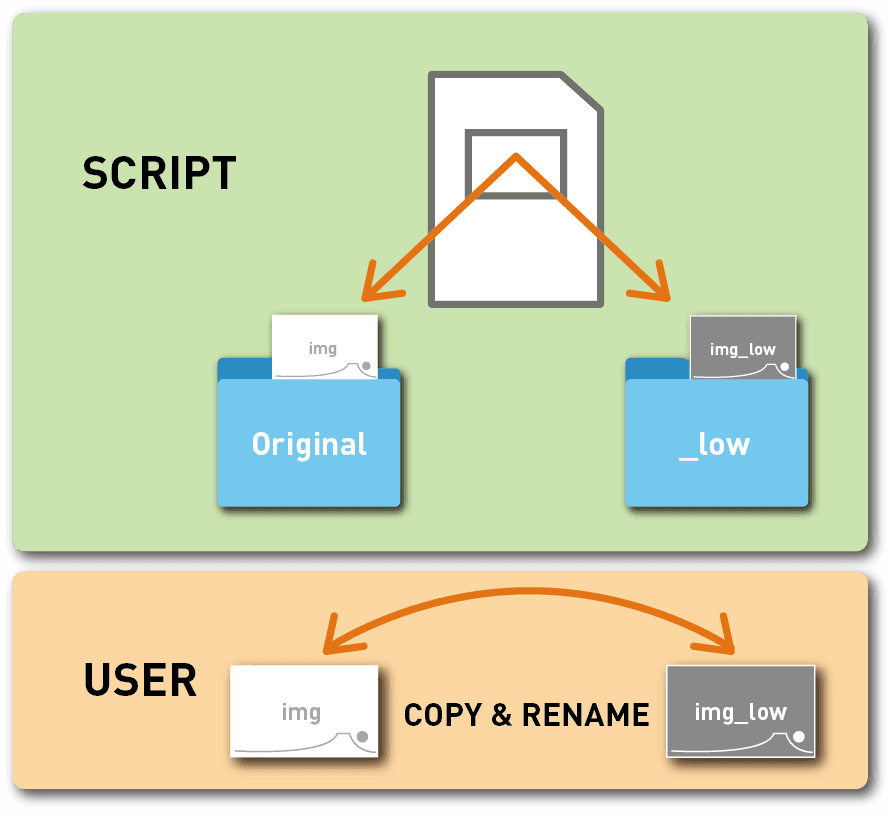
元のファイル名がimage01、image02、image03... のような場合、image01_low.jpg、image02_low.jpg、image03_low.jpg...に再配置します。

再配置するファイル名の規則は元のファイル名+ ”_low”です

ファイル名を自由に設定できると、ユーザーによっては、画像の配置を間違えたり、ファイル名がわからなくなったりすることがあります。こういう問題を防止するために、“_low”に固定し、安全性を保持しています
事前準備
このスクリプトを使用する場合事前に再配置する画像のフォルダを用意します。そこに、元の画像ファイルをコピーし、解像度の変更などを処理しておきます。そして、元のファイル名+”_low”という名前に変換しておきます。(リネームにはadobe Bridgeが便利です)
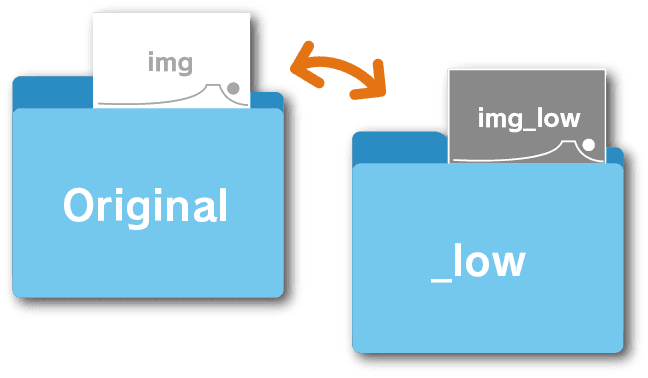
事前準備ができたらこのスクリプトを実行します
パレットの説明
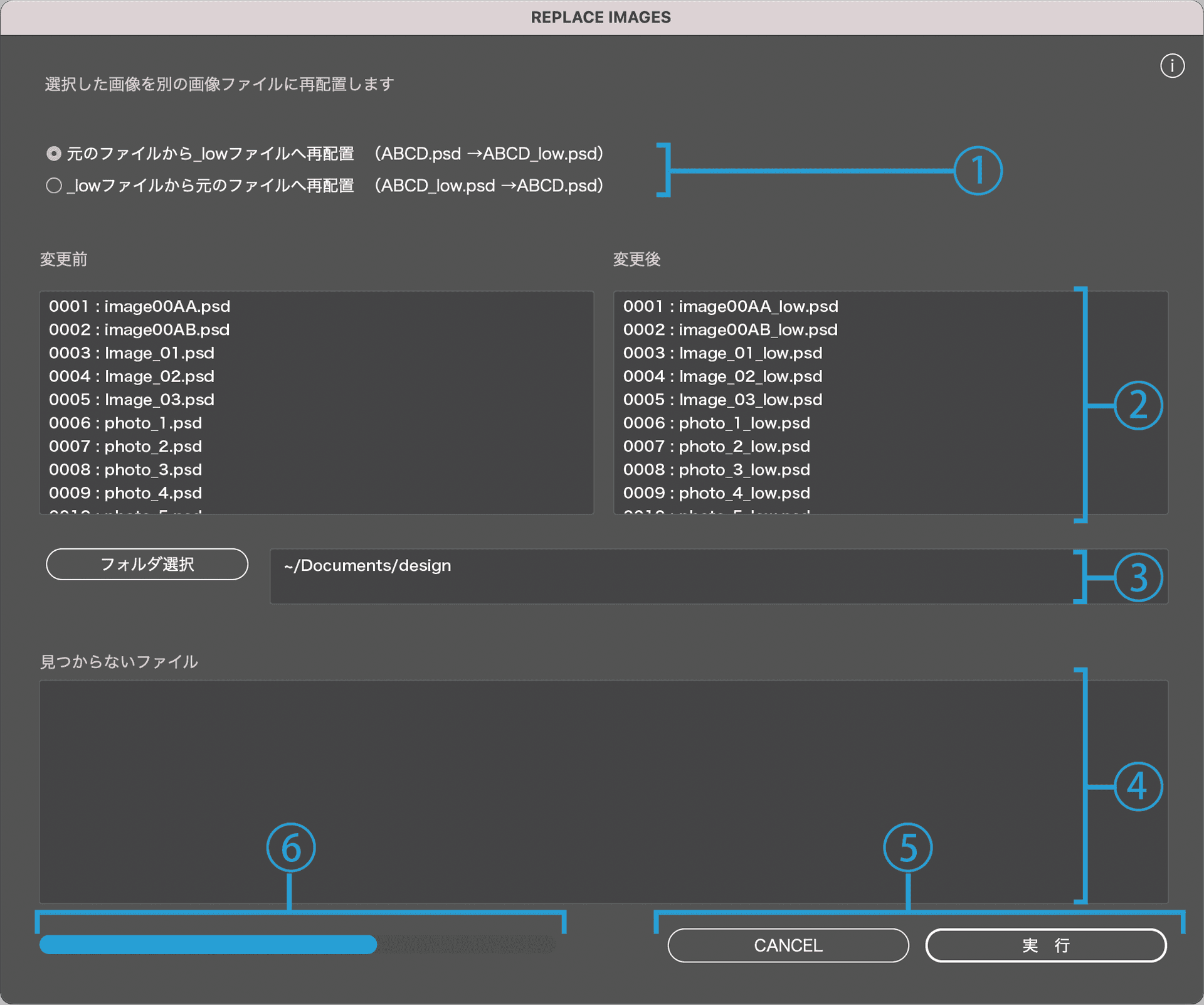
1
元のファイルから[_low]ファイルに再配置するか、その逆にするか選択します
2
変更前と変更後のファイル名をプレビューできます
見つからない画像があった場合は、ファイル名の後ろに(X)マークが付きます
3
再配置する画像が入っているフォルダを指定します
デフォルトは、aiファイルが入っているフォルダと同じ階層になります
4
見つからないファイルを一覧表示します
見つからないファイルがあった場合、そのファイルは無視されます
5
CANCEL/実行
実行をクリックすると、スクリプトを実行します。CANCELを押すと、ダイヤログを閉じます
6
実行中はプログレスバーにて経過が表示されます