Seleziona per dimensione del testo
Seleziona gli oggetti di testo in base a condizioni di dimensione del carattere.
Ad esempio, specificando una dimensione compresa tra 10 pt e 20 pt, tutti gli oggetti di testo con una dimensione del carattere in questo intervallo (es.: 12 pt o 18 pt) verranno selezionati. È possibile selezionare in blocco i testi corrispondenti, cosa difficile da ottenere con le funzioni standard di Illustrator. È inoltre utile per individuare testi molto piccoli (es. 5 pt o meno) che non possono essere riprodotti in stampa.
Descrizione della palette
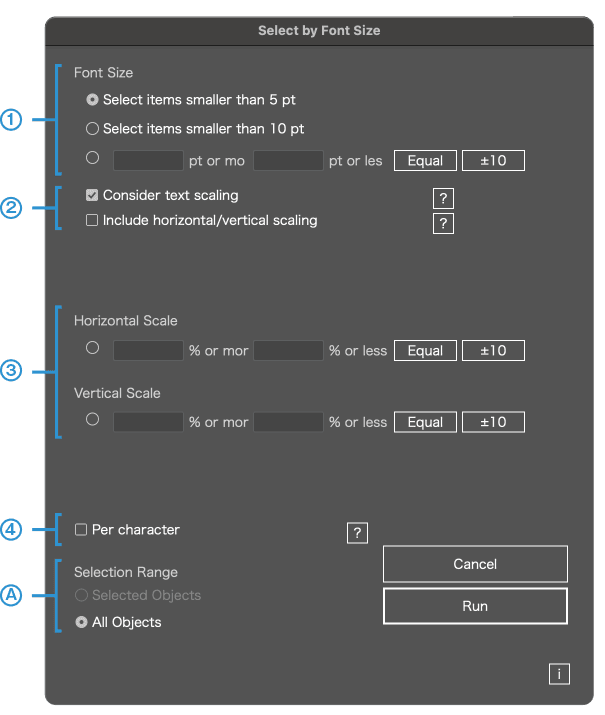
Puoi selezionare i testi specificando un intervallo di dimensioni del carattere
1
Specifica l’intervallo di dimensioni del carattere
Ad esempio, specificando tra 10 pt e 20 pt, tutti i testi con dimensioni comprese in questo intervallo (es.: 12 pt o 18 pt) verranno selezionati. È anche possibile specificare testi molto piccoli (es. 5 pt o meno) per individuarli e gestirli.
2
・Specifica le condizioni
Considera la scala del testo
La dimensione del testo varia anche in base alla scala orizzontale e verticale. Ad esempio, un testo di 10 pt ridotto al 50 % apparirà come 5 pt. Se questa opzione è disattivata, la scala viene ignorata.
Considera la scala orizzontale/verticale
Se la scala è stata modificata solo orizzontalmente o verticalmente (es.: testo compresso o esteso), viene considerata come riduzione apparente.
3
Rapporto orizzontale/verticale del carattere
Puoi selezionare i testi specificando l’intervallo del rapporto orizzontale o verticale.
Premendo il pulsante 'Uguale' imposti lo stesso valore per minimo e massimo. Premendo il pulsante ±10 riduci/aumenti ciascun valore del 10%.
4
Seleziona singolarmente i caratteri all’interno di un oggetto di testo
All’interno di un oggetto di testo, alcuni caratteri possono essere stati ridimensionati individualmente. Con questa opzione attiva, la dimensione di ciascun carattere viene controllata separatamente.
A
Filtrare gli oggetti da selezionare
Questo script non può essere eseguito se sono presenti oggetti bloccati. Si tratta di una limitazione dovuta al funzionamento interno. Sblocca gli oggetti prima di eseguire lo script.