Seleziona per colore
Seleziona gli oggetti che corrispondono a condizioni come valori CMYK o RGB, tinta o opacità.
Seleziona oggetti in base a condizioni come valori CMYK o RGB, tinta di colore campione, opacità, similarità, valori estremi o nero ricco. Ad esempio, se si specifica C tra 20% e 50%, tutti gli oggetti con un valore C compreso in questo intervallo (es.: C45) verranno selezionati. È possibile selezionare in blocco gli oggetti corrispondenti e scegliere se applicare la selezione al riempimento, alla traccia o a entrambi. Questo script consente selezioni condizionali difficili da ottenere con le funzioni standard di Illustrator.
Descrizione della palette
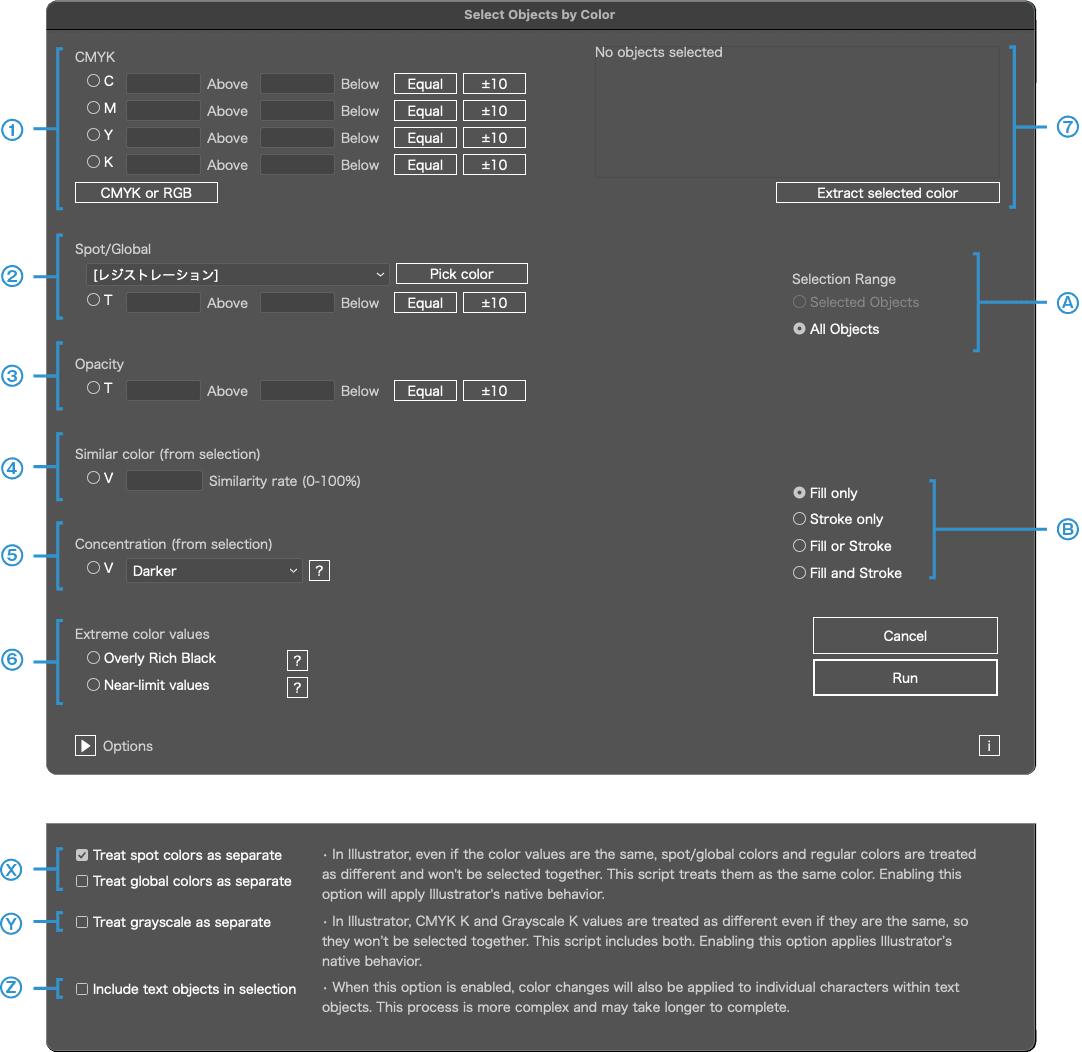
È possibile selezionare oggetti per colore o altri criteri. Scegliere uno dei sei metodi seguenti e specificare l’intervallo.
1
CMYK (o RGB)
2
Colore campione / Colore globale
3
Opacità
4
Similarità
5
Chiaro / Scuro
6
Valori estremi
1
CMYK (o RGB)
Specificare un intervallo di colore. Ad esempio, impostando C tra 20% e 50%, verranno selezionati tutti gli oggetti con un valore C in tale intervallo (es.: C45).
2
Colore campione / Colore globale
È possibile specificare un colore campione o globale per nome e intervallo di tinta. Ad esempio, indicando il nome colore "PANTONE 300 C" e un intervallo tra 20% e 50%, verranno selezionati tutti gli oggetti con quella tinta in tale intervallo (es.: 45%).
Fare clic sul pulsante Ottieni colore per acquisire i valori campione/globali dall’oggetto selezionato.
3
Opacità
Specificare un intervallo di opacità. Ad esempio, impostando tra 20% e 50%, verranno selezionati tutti gli oggetti con opacità in tale intervallo (es.: 45%).
Il pulsante Corrispondenza imposta lo stesso valore sopra e sotto. Il pulsante ±10 riduce/aumenta ciascun valore del 10%.
4
Similarità
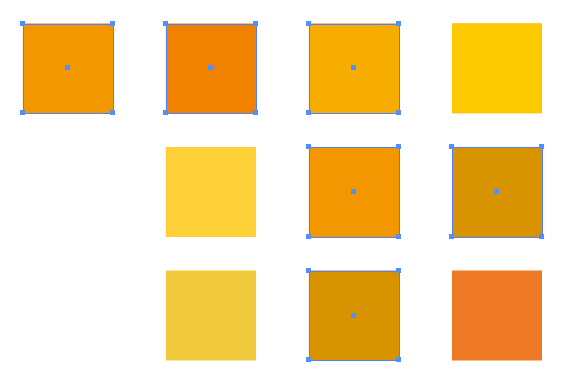
Scegliere un colore di riferimento e selezionare gli oggetti in base alla similarità del loro colore con esso.
Come viene determinata la similarità
Il colore di riferimento (CMYK, RGB, ecc.) viene convertito nello spazio colore Lab, che si avvicina alla percezione umana. Viene calcolata la differenza (ΔE) tra due colori. Se la differenza è inferiore o uguale alla soglia impostata, i colori vengono considerati 'simili'. La soglia è regolabile tramite la percentuale 'Tasso di similarità': più alto è il valore, più severo è il giudizio. ※ Questo metodo è semplificato e non tiene conto delle condizioni di illuminazione, dei colori circostanti o delle differenze visive individuali.
5
Chiaro / Scuro
Scegliere un colore di riferimento e selezionare gli oggetti che risultano 'più scuri' o 'più chiari' rispetto ad esso.
Come vengono determinati 'più scuro' e 'più chiaro'
Il colore di riferimento viene convertito nello spazio Lab e viene confrontato il valore L* (luminosità). Se il valore L* è inferiore a quello di riferimento, l’oggetto è considerato 'più scuro'; se è superiore, 'più chiaro'. ※ Questo metodo è semplificato e non tiene conto delle differenze di tonalità o saturazione.
6
Valori estremi
※ Questa funzione è disponibile solo nei documenti CMYK. Non può essere eseguita nei documenti RGB.
◯ Nero ricco eccessivo
Seleziona combinazioni di nero ricco con valori CMY elevati che possono causare problemi in fase di stampa (es.: [C]80 [M]80 [Y]80 [K]90). Tali valori si verificano spesso quando i dati RGB vengono convertiti direttamente in CMYK. Tuttavia, se è incluso [K] = 100%, viene considerato un nero intenzionale ed escluso dalla selezione.
◯ Valori vicini agli estremi
Valori prossimi agli estremi (95% o più, 5% o meno) possono produrre risultati imprevisti in fase di stampa. Tuttavia, 0% e 100% sono considerati intenzionali ed esclusi. Inoltre, anche se un componente è inferiore al 5%, se la somma supera il 12%, è considerato intenzionale ed escluso.
7
Mostra i valori CMYK (o RGB) degli oggetti selezionati
Fare clic sul pulsante Estrai colore per impostare i valori in CMYK (o RGB).
A
Filtra gli oggetti da selezionare
B
Filtra riempimento o traccia
Informazioni sulle opzioni
Fare clic su ▶ per configurare le opzioni.
X
Trattare i colori campione come colori distinti
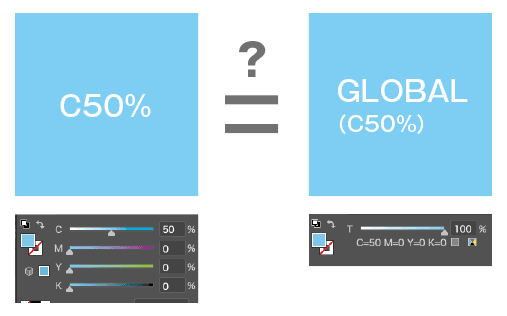
In Illustrator, anche se i valori colore sono identici, i colori campione e i colori di processo sono trattati come diversi e non possono essere selezionati insieme. Ad esempio, un oggetto con colore di processo C50 e un oggetto con colore campione C50 sono trattati come diversi, anche se appaiono identici. Questo script li tratta come lo stesso colore. Spuntare la casella per adottare il comportamento nativo di Illustrator (trattare come colori distinti).
Trattare i colori globali come colori distinti
Come per 'Trattare i colori campione come colori distinti', i colori globali e non globali con gli stessi valori vengono trattati separatamente.
Per impostazione predefinita, i colori campione sono selezionati (trattati separatamente) e i colori globali non selezionati (trattati come uguali). ※ Poiché Illustrator tratta già i colori campione come distinti per impostazione predefinita, l’opzione è attivata per evitare selezioni errate di colori di stampa o marchio.
Y
Trattare la scala di grigio come colore distinto
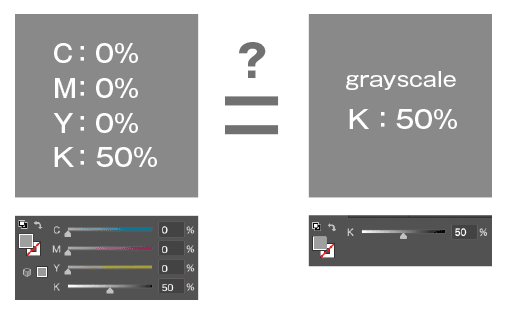
In Illustrator, un valore K solo in CMYK (es.: C=0 M=0 Y=0 K=50) e un valore in scala di grigi (es.: K=50) sono trattati come diversi e non possono essere selezionati insieme. Questo script li tratta come lo stesso colore. Spuntare la casella per adottare il comportamento nativo di Illustrator (trattare come diversi).
Z
Includere il testo nella selezione
Se questa opzione è attivata, la selezione per colore verrà applicata anche ai singoli caratteri all’interno degli oggetti di testo. Poiché questo processo è più complesso, l’esecuzione può richiedere più tempo.

Questo script non può essere eseguito se sono presenti oggetti bloccati. Questa limitazione è dovuta alle specifiche di elaborazione interne. Sbloccare gli oggetti prima di eseguire lo script.