Regolazione colore per oggetto
Regola i colori degli oggetti nel documento tramite una percentuale.
Questo script consente di aumentare o diminuire i valori di ciascun canale CMYK o RGB degli oggetti nel documento in base a una percentuale specificata. Ad esempio, impostando C al 110 %, un colore con C=50 % diventa 55 %, mentre un colore con C=10 % diventa 11 %. Le modifiche vengono applicate direttamente ai colori di riempimento e traccia.
Descrizione della palette
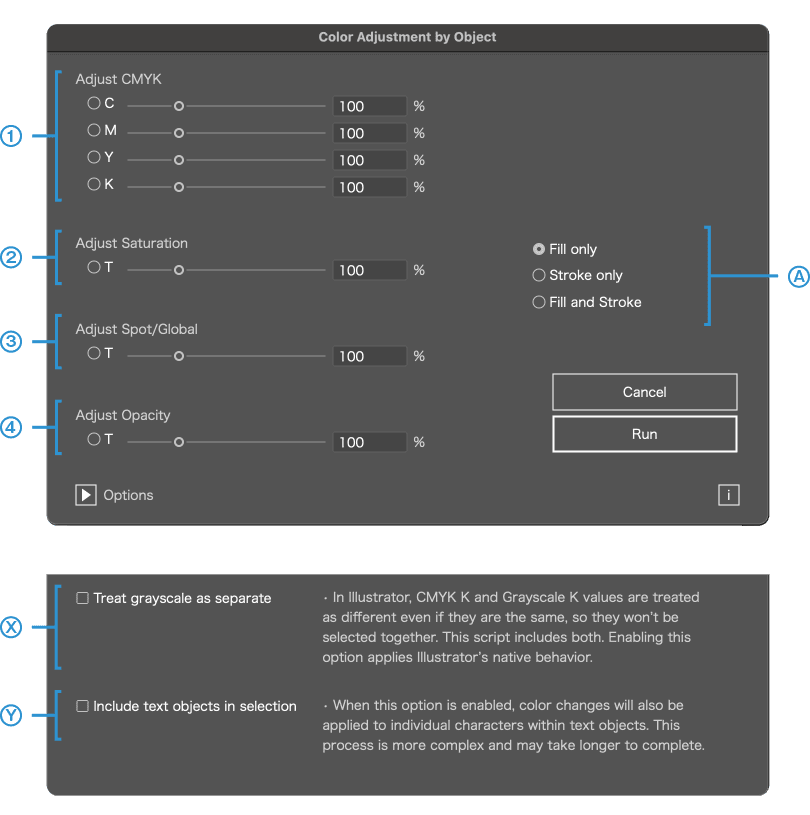
È possibile aumentare o diminuire il colore degli oggetti e altri valori in %. Scegliere uno dei 4 metodi seguenti e specificare la percentuale.
1
CMYK o RGB
2
Saturazione
3
Tinte piatte / Colori globali
4
Opacità
A
1
CMYK o RGB
Specificare una variazione di colore. Ad esempio, impostando C al 110 %, un colore con C=50 % diventa 55 %, mentre un colore con C=10 % diventa 11 %.
2
Saturazione
Specificare una variazione della saturazione. Ad esempio, aumentando la saturazione, i colori appaiono più vividi in modo simulato.
Metodo di regolazione della saturazione
La saturazione viene regolata convertendo il colore dell’oggetto nello spazio colore HSB e modificando il valore S (Saturazione) in base alla percentuale specificata. Per i colori CMYK, essi vengono prima convertiti in RGB, poi in HSB, e dopo la regolazione ritrasformati nella modalità originale. Per i colori RGB, la conversione in HSB è diretta. Per i gradienti, ogni punto di colore (gradient stop) viene regolato individualmente. ※ Questo processo simula solo l’aumento o la diminuzione della saturazione, senza garantire una riproduzione cromatica precisa o una simulazione completa dello spazio colore.
3
Tinte piatte / Colori globali
È possibile aumentare o diminuire la tinta. Ad esempio, una tinta piatta o globale al 50 %, impostata al 110 %, diventa 55 %.
4
Opacità
È possibile aumentare o diminuire l’opacità. Ad esempio, se un oggetto ha un’opacità del 50 % e la si imposta al 110 %, diventa 55 %.
A
Filtrare gli oggetti target
Informazioni sulle opzioni
Fare clic su ▶ per configurare le opzioni.
X
Trattare il grigio come colore distinto
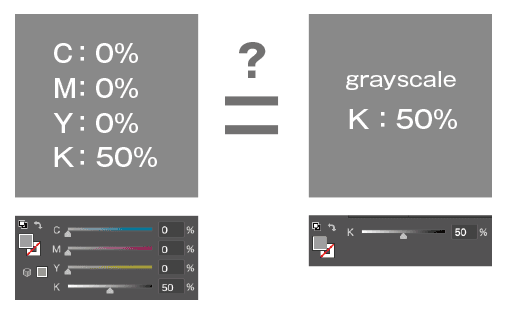
In Illustrator, un valore K solo in CMYK (es. C=0 M=0 Y=0 K=50) e un valore K in scala di grigi (es. K=50) sono considerati diversi e non possono essere selezionati insieme. Questo script li tratta come lo stesso colore. Spuntare la casella per mantenere il comportamento nativo di Illustrator (trattarli come diversi).
Y
Includere il testo nella selezione
Se questa opzione è attivata, la selezione si applicherà anche a ciascun carattere all’interno degli oggetti di testo. Poiché l’elaborazione è più complessa, il completamento può richiedere più tempo.

Questo script non può essere eseguito se sono presenti oggetti bloccati. Questa limitazione deriva dalle specifiche interne di elaborazione. Sbloccare gli oggetti prima di eseguire lo script.