Nach Farbwert auswählen
Wählt Objekte aus, die bestimmten Bedingungen wie CMYK- oder RGB-Werten, Farbton oder Deckkraft entsprechen.
Wählt Objekte basierend auf Bedingungen wie CMYK- oder RGB-Werten, Volltonfarbton, Deckkraft, Ähnlichkeit, Extremwerten oder Rich Black aus. Wenn Sie z. B. C zwischen 20 % und 50 % angeben, werden alle Objekte mit einem C-Wert in diesem Bereich (z. B. C45) ausgewählt. Passende Objekte können stapelweise ausgewählt werden, und Sie können festlegen, ob Flächen, Konturen oder beide berücksichtigt werden sollen. Dieses Skript ermöglicht bedingte Auswahlen, die mit den Standardfunktionen von Illustrator schwierig sind.
Palettenbeschreibung
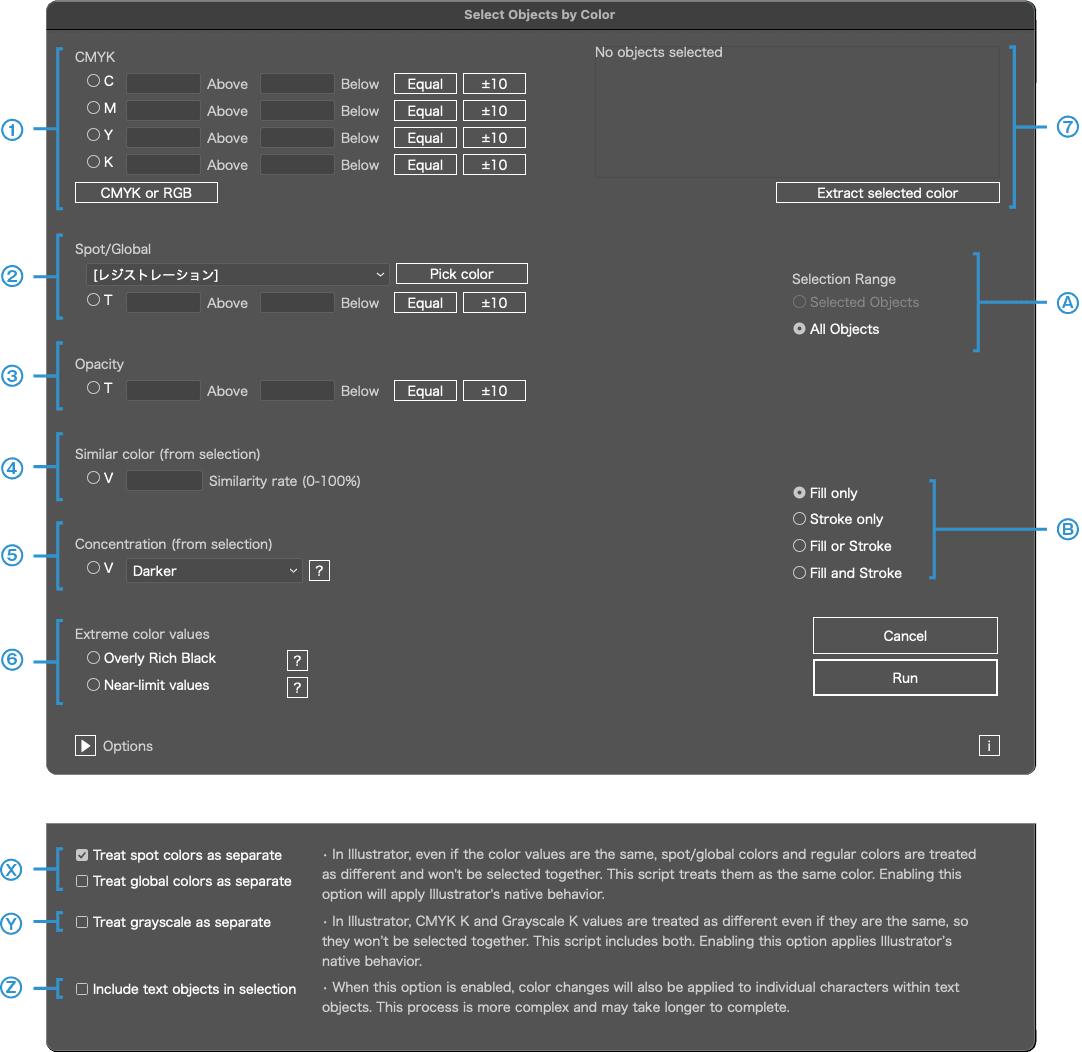
Sie können Objekte nach Farbe oder anderen Kriterien auswählen. Wählen Sie eine der folgenden sechs Methoden und geben Sie den Bereich an.
1
CMYK (oder RGB)
2
Volltonfarbe / Globale Farbe
3
Deckkraft
4
Ähnlichkeit
5
Helligkeit / Dunkelheit
6
Extreme Farbwerte
1
CMYK (oder RGB)
Geben Sie einen Farbbereich an. Wenn Sie z. B. C zwischen 20 % und 50 % festlegen, werden alle Objekte mit einem C-Wert in diesem Bereich (z. B. C45) ausgewählt.
2
Volltonfarbe / Globale Farbe
Sie können eine Vollton- oder Globalfarbe nach Name und Tintenbereich angeben. Wenn Sie z. B. den Farbnamen „PANTONE 300 C“ und einen Bereich zwischen 20 % und 50 % angeben, werden alle Objekte mit diesem Farbton in diesem Bereich (z. B. 45 %) ausgewählt.
Klicken Sie auf die Schaltfläche Farbe holen, um die Vollton-/Globalwerte des ausgewählten Objekts zu übernehmen.
3
Deckkraft
Geben Sie einen Bereich für die Deckkraft an. Wenn Sie z. B. 20 % bis 50 % angeben, werden alle Objekte mit einer Deckkraft in diesem Bereich (z. B. 45 %) ausgewählt.
Mit der Schaltfläche Anpassen setzen Sie den oberen und unteren Wert gleich. Mit der ±10-Schaltfläche verringern/erhöhen Sie beide Werte um jeweils 10 %.
4
Ähnlichkeit
Wählen Sie eine Referenzfarbe und lassen Sie das Skript Objekte auswählen, deren Farbe der Referenz ähnelt.
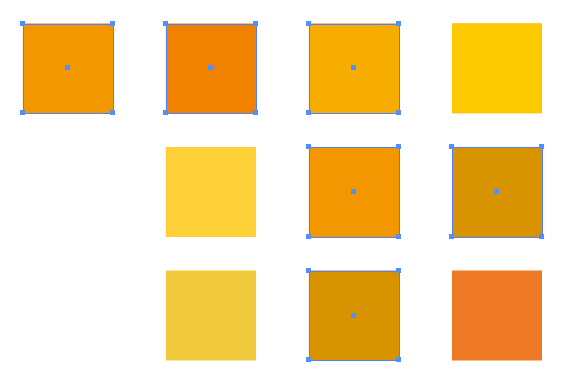
Wie die Ähnlichkeit bestimmt wird
Die Referenzfarbe (CMYK, RGB usw.) wird in den Lab-Farbraum umgerechnet, der der menschlichen Wahrnehmung nahekommt. Die Differenz (ΔE) zwischen zwei Farben wird berechnet. Wenn die Differenz kleiner oder gleich dem festgelegten Schwellenwert ist, gelten die Farben als 'ähnlich'. Der Schwellenwert kann über den Prozentsatz 'Ähnlichkeitsrate' angepasst werden: Je höher der Wert, desto strenger die Beurteilung. ※ Dies ist eine vereinfachte Beurteilung und berücksichtigt keine Beleuchtungsbedingungen, Umgebungsfarben oder individuellen Seheigenschaften.
5
Helligkeit / Dunkelheit
Wählen Sie eine Referenzfarbe und lassen Sie das Skript Objekte auswählen, die entweder 'dunkler' oder 'heller' sind als diese Farbe.
Wie 'dunkler' und 'heller' bestimmt werden
Die Referenzfarbe wird in den Lab-Farbraum umgerechnet, und der L*-Wert (Helligkeit) wird verglichen. Liegt der L*-Wert unter dem Referenzwert, gilt das Objekt als 'dunkler'; liegt er darüber, als 'heller'. ※ Dies ist eine vereinfachte Beurteilung und berücksichtigt keine Unterschiede in Farbton oder Sättigung.
6
Extreme Farbwerte
※ Diese Funktion ist nur in CMYK-Dokumenten verfügbar. Sie kann in RGB-Dokumenten nicht ausgeführt werden.
◯ Übermäßiges Rich Black
Wählt Rich-Black-Kombinationen mit hohen CMY-Werten aus, die beim Drucken Probleme verursachen können (z. B. [C]80 [M]80 [Y]80 [K]90). Solche Werte entstehen oft, wenn RGB-Daten direkt in CMYK umgewandelt werden. Wenn jedoch [K] = 100 % enthalten ist, wird dies als absichtliches Schwarz betrachtet und von der Auswahl ausgeschlossen.
◯ Nahezu extreme Werte
Werte nahe an Extremwerten (95 % oder mehr, 5 % oder weniger) können beim Drucken unerwartete Ergebnisse hervorrufen. 0 % und 100 % gelten jedoch als beabsichtigt und werden ausgeschlossen. Außerdem: Auch wenn einzelne Komponenten unter 5 % liegen, werden sie ausgeschlossen, wenn ihre Summe 12 % überschreitet, da dies als absichtliche Einstellung gilt.
7
CMYK- (oder RGB-) Werte ausgewählter Objekte anzeigen
Klicken Sie auf die Schaltfläche Farbe extrahieren, um die Werte in CMYK (oder RGB) zu übernehmen.
A
Zielobjekte filtern
B
Fläche oder Kontur als Ziel filtern
Über Optionen
Klicken Sie auf ▶, um die Optionen einzustellen.
X
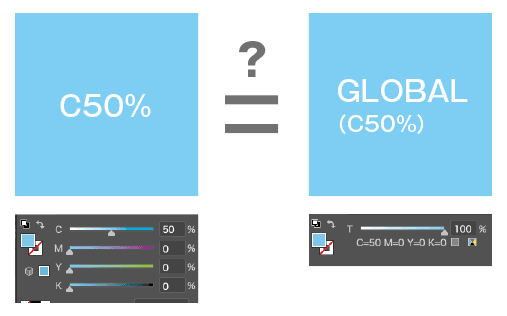
Volltonfarbe als eindeutige Farbe behandeln
In Illustrator werden Spot- und Prozessfarben als unterschiedlich behandelt, auch wenn ihre Farbwerte identisch sind, und können nicht zusammen ausgewählt werden. Ein Objekt mit Prozessfarbe C50 und ein Objekt mit Volltonfarbe C50 werden z. B. als unterschiedlich behandelt, obwohl sie identisch aussehen. Dieses Skript behandelt sie als dieselbe Farbe. Aktivieren Sie das Kontrollkästchen, um Illustrators Standardverhalten (als unterschiedliche Farben behandeln) zu übernehmen.
Globale Farbe als eindeutige Farbe behandeln
Ähnlich wie bei „Volltonfarben als eindeutige Farben behandeln“ werden globale und nicht-globale Farben mit denselben Werten getrennt behandelt.
Standardmäßig sind Volltonfarben aktiviert (werden getrennt behandelt), globale Farben deaktiviert (werden als gleich behandelt). ※ Da Illustrator Volltonfarben ohnehin standardmäßig getrennt behandelt, ist diese Option zur Sicherheit aktiviert, um Fehlauswahlen bei Druck- oder Markenfarben zu vermeiden.
Y
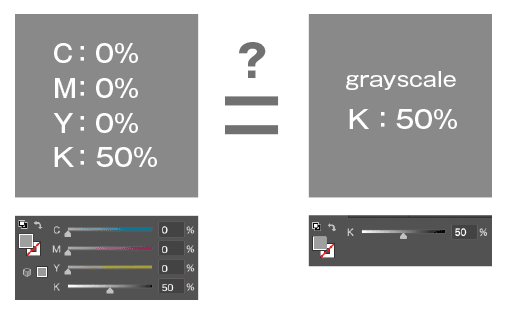
Graustufen als unterschiedliche Farben behandeln
In Illustrator werden ein K-Wert nur in CMYK (z. B. C=0 M=0 Y=0 K=50) und ein K-Wert in Graustufen (z. B. K=50) als unterschiedliche Farben behandelt und können nicht zusammen ausgewählt werden. Dieses Skript behandelt beide als dieselbe Farbe. Aktivieren Sie das Kontrollkästchen, um Illustrators Standardverhalten (als unterschiedliche Farben behandeln) zu übernehmen.
Z
Text in die Auswahl einbeziehen
Wenn diese Option aktiviert ist, wird die Farbauswahl auch auf einzelne Zeichen innerhalb von Textobjekten angewendet. Da dieser Prozess komplexer ist, kann die Ausführung länger dauern.

Dieses Skript kann nicht ausgeführt werden, wenn gesperrte Objekte vorhanden sind. Diese Einschränkung ergibt sich aus den internen Verarbeitungsspezifikationen. Bitte entsperren Sie die Objekte, bevor Sie das Skript ausführen.