Bilder neu verknüpfen
Verknüpft die ausgewählten Bilder anhand ihres Dateinamens mit anderen Dateien.
Dieses Skript ist z. B. nützlich, wenn große Bilddateien die Arbeit verlangsamen und Sie diese vorübergehend durch leichtere Versionen ersetzen möchten. Erstellen Sie die Bilder mit niedriger Auflösung vorher in Photoshop oder einer anderen Software und verwenden Sie dann dieses Skript, um sie gesammelt neu zu verknüpfen.
Was ist „Bilder neu verknüpfen“?
Dieses Skript verknüpft die ausgewählten Bilder anhand ihres Dateinamens mit anderen Dateien. Die Ersatzbilder müssen vorher vorbereitet werden.
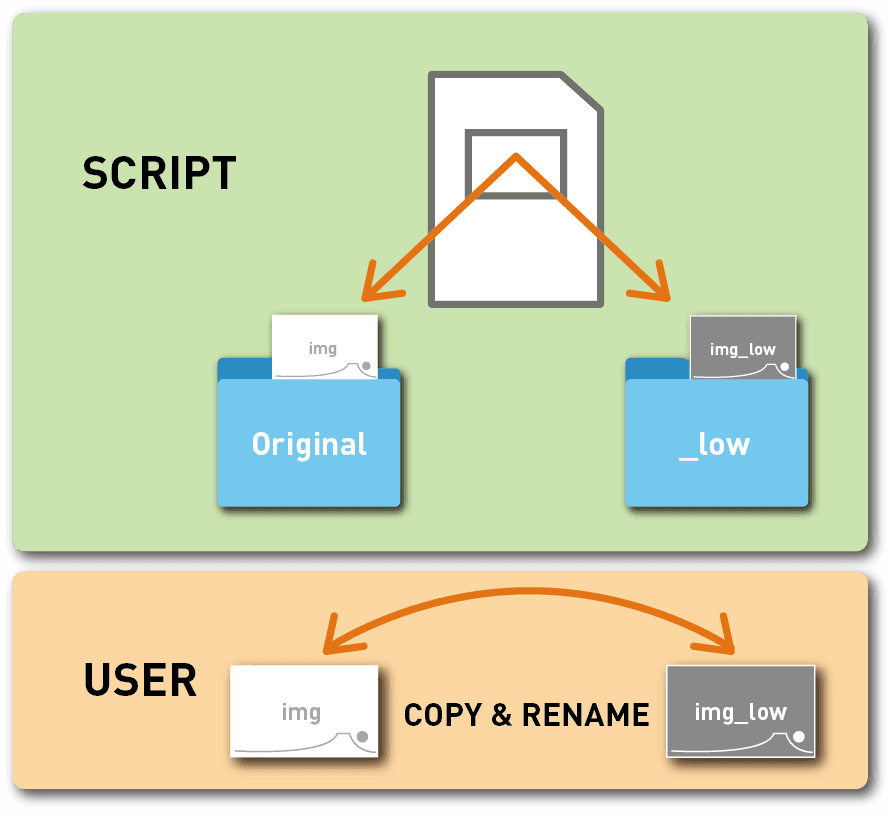
Wenn die ursprünglichen Dateinamen image01, image02, image03... lauten, werden sie z. B. mit image01_low.jpg, image02_low.jpg, image03_low.jpg... verknüpft.

Die Regel lautet: ursprünglicher Dateiname + „_low“.

Wenn Dateinamen frei gewählt werden könnten, bestünde die Gefahr von Verwechslungen oder verlorenen Dateien. Um dies zu vermeiden, ist der Suffix auf „_low“ festgelegt.
Vorbereitung
Bereiten Sie vor der Nutzung einen Ordner mit den Ersatzbildern vor. Kopieren Sie die Originaldateien hinein, ändern Sie Auflösung usw., und benennen Sie sie in ursprünglicher Dateiname + „_low“ um. (Adobe Bridge eignet sich gut zum Umbenennen.)
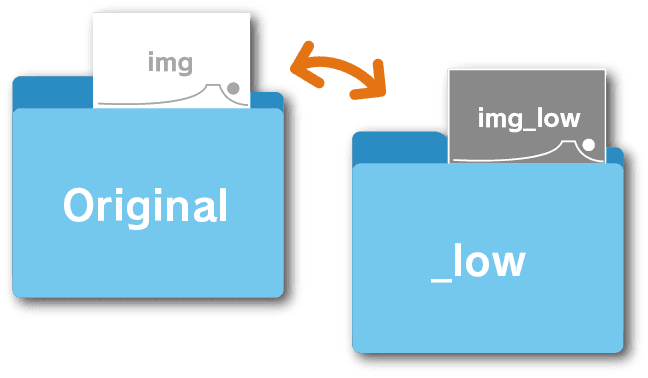
Führen Sie das Skript aus, sobald die Vorbereitung abgeschlossen ist.
Palettenbeschreibung
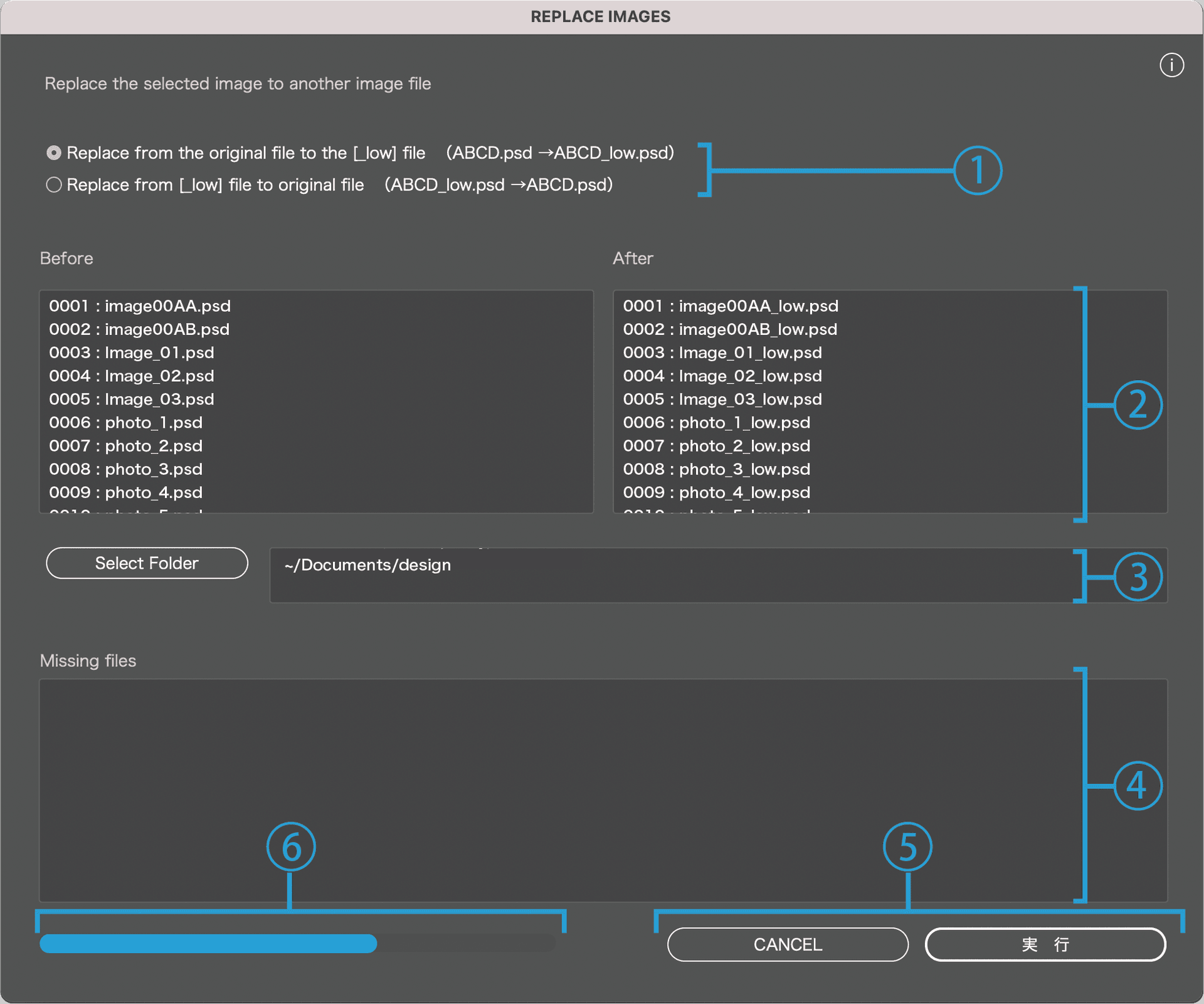
1
Wählen Sie, ob von der Originaldatei zur [_low]-Datei oder umgekehrt neu verknüpft werden soll.
2
Die Dateinamen vor und nach der Änderung können in der Vorschau angezeigt werden.
Wenn ein Bild nicht gefunden wird, erscheint ein (X) hinter dem Dateinamen.
3
Wählen Sie den Ordner mit den Ersatzbildern aus.
Standardmäßig wird derselbe Ordner wie die AI-Datei verwendet.
4
Liste der fehlenden Dateien anzeigen.
Fehlende Dateien werden ignoriert.
5
Abbrechen / Ausführen
Mit „Ausführen“ wird das Skript gestartet; mit „Abbrechen“ wird der Dialog geschlossen.
6
Während der Ausführung wird der Fortschritt in einem Fortschrittsbalken angezeigt.