Sélection par couleur
Sélectionne les objets correspondant à des conditions telles que les valeurs CMJN ou RVB, la teinte ou l’opacité.
Sélectionne des objets en fonction de conditions telles que les valeurs CMJN ou RVB, la teinte d’une couleur ton direct, l’opacité, la similarité, les valeurs extrêmes ou le noir riche. Par exemple, si vous indiquez C entre 20 % et 50 %, tous les objets dont la valeur C se trouve dans cette plage (ex. : C45) seront sélectionnés. Vous pouvez sélectionner en lot les objets correspondants et définir si la sélection concerne le fond, le contour ou les deux. Ce script permet des sélections conditionnelles difficiles à réaliser avec les fonctions natives d’Illustrator.
Description de la palette
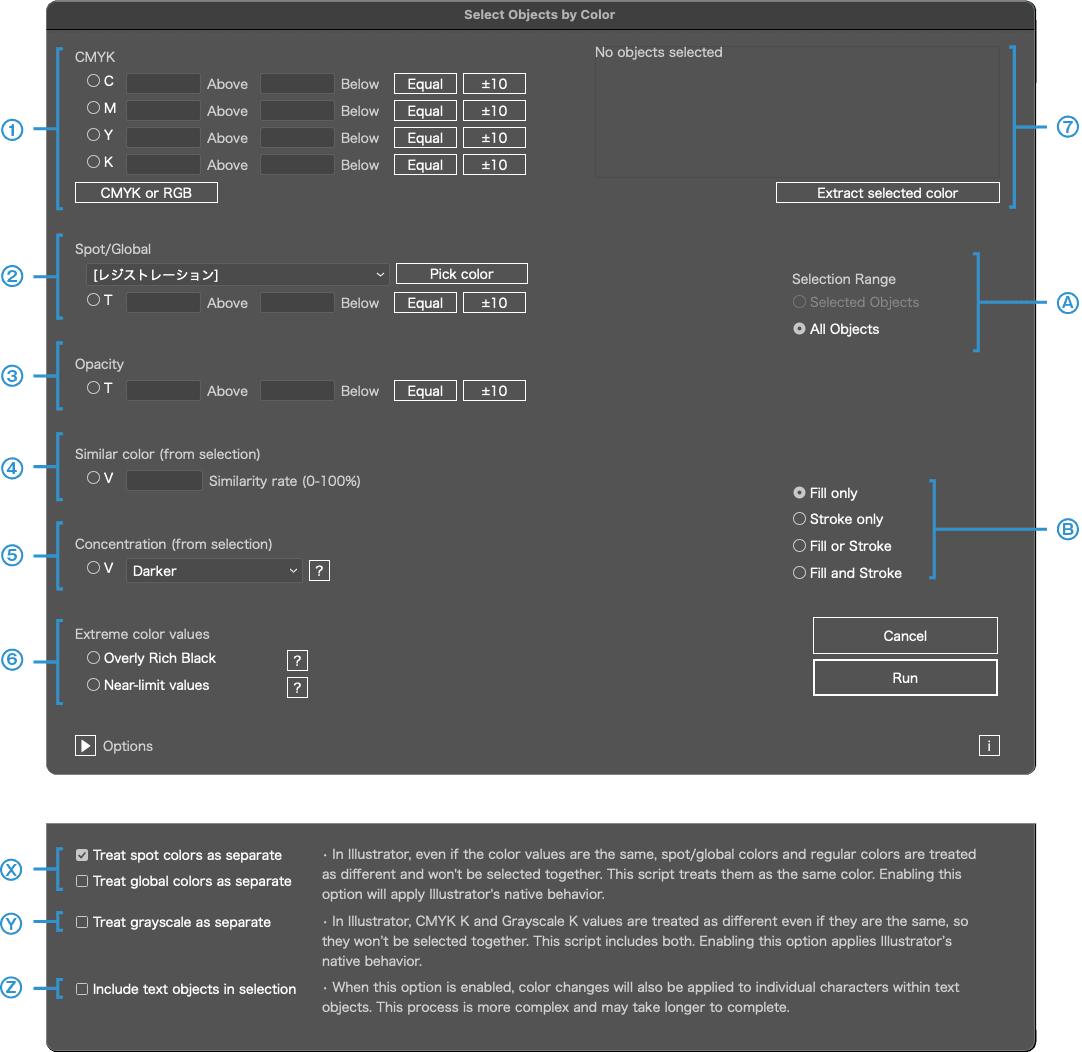
Vous pouvez sélectionner des objets par couleur ou par d’autres critères. Choisissez l’une des six méthodes ci-dessous et définissez la plage.
1
CMJN (ou RVB)
2
Ton direct / Couleur globale
3
Opacité
4
Similarité
5
Clarté / Sombre
6
Valeurs extrêmes
1
CMJN (ou RVB)
Définissez une plage de couleurs. Par exemple, si vous indiquez C entre 20 % et 50 %, tous les objets dont la valeur C est comprise dans cette plage (ex. : C45) seront sélectionnés.
2
Ton direct / Couleur globale
Vous pouvez spécifier une couleur ton direct ou globale par son nom et sa plage de teintes. Par exemple, si vous indiquez le nom de couleur « PANTONE 300 C » et une plage entre 20 % et 50 %, tous les objets de cette couleur dans cette plage (ex. : 45 %) seront sélectionnés.
Cliquez sur le bouton Obtenir la couleur pour récupérer les valeurs ton direct/global de l’objet sélectionné.
3
Opacité
Définissez une plage d’opacité. Par exemple, si vous indiquez entre 20 % et 50 %, tous les objets dont l’opacité se situe dans cette plage (ex. : 45 %) seront sélectionnés.
Le bouton Correspondre définit la même valeur en haut et en bas. Le bouton ±10 diminue/augmente chaque valeur de 10 %.
4
Similarité
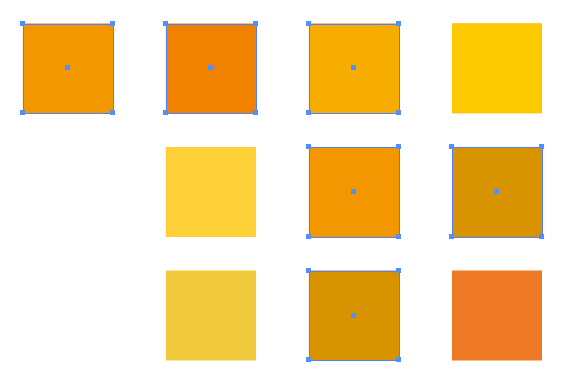
Choisissez une couleur de référence, puis sélectionnez les objets en fonction de la similarité de leur couleur avec celle-ci.
Comment la similarité est déterminée
La couleur de référence (CMJN, RVB, etc.) est convertie en espace Lab, qui se rapproche de la perception humaine. La différence (ΔE) entre deux couleurs est calculée. Si la différence est inférieure ou égale au seuil défini, les couleurs sont considérées comme « similaires ». Le seuil peut être ajusté avec le pourcentage « Taux de similarité » : plus la valeur est élevée, plus le jugement est strict. ※ Cette méthode est simplifiée et ne prend pas en compte les conditions d’éclairage, les couleurs environnantes ni les différences de perception individuelles.
5
Clarté / Sombre
Choisissez une couleur de référence, puis sélectionnez les objets qui sont soit « plus foncés », soit « plus clairs » que celle-ci.
Comment « plus foncé » et « plus clair » sont déterminés
La couleur de référence est convertie en espace Lab, et la valeur L* (luminosité) est comparée. Si la valeur L* est inférieure à celle de référence, l’objet est considéré comme « plus foncé » ; si elle est supérieure, comme « plus clair ». ※ Cette méthode est simplifiée et ne prend pas en compte les différences de teinte ou de saturation.
6
Valeurs extrêmes
※ Cette fonction est disponible uniquement dans les documents CMJN. Elle ne peut pas être exécutée dans les documents RVB.
◯ Noir riche excessif
Sélectionne les combinaisons de noir riche avec des valeurs CMY élevées qui peuvent causer des problèmes à l’impression (ex. : [C]80 [M]80 [J]80 [N]90). De telles valeurs apparaissent souvent lorsqu’un fichier RVB est converti directement en CMJN. Toutefois, si [N] = 100 % est inclus, il est considéré comme un noir intentionnel et exclu de la sélection.
◯ Valeurs proches des extrêmes
Les valeurs proches des extrêmes (95 % ou plus, 5 % ou moins) peuvent produire des résultats inattendus à l’impression. Cependant, 0 % et 100 % sont considérés comme intentionnels et exclus. De plus, même si des composants sont inférieurs à 5 %, s’ils dépassent ensemble 12 %, ils sont considérés comme intentionnels et exclus.
7
Afficher les valeurs CMJN (ou RVB) des objets sélectionnés
Cliquez sur le bouton Extraire la couleur pour définir les valeurs dans CMJN (ou RVB).
A
Filtrer les objets ciblés
B
Filtrer par fond ou contour
À propos des options
Cliquez sur ▶ pour configurer les options.
X
Traiter les tons directs comme des couleurs distinctes
Dans Illustrator, même si les valeurs de couleur sont identiques, les tons directs et les couleurs de processus sont considérés comme différents et ne peuvent pas être sélectionnés ensemble. Par exemple, un objet avec une couleur de processus C50 et un objet avec une couleur ton direct C50 sont traités comme différents, bien qu’ils paraissent identiques. Ce script les traite comme la même couleur. Cochez la case pour adopter le comportement natif d’Illustrator (traiter comme des couleurs distinctes).
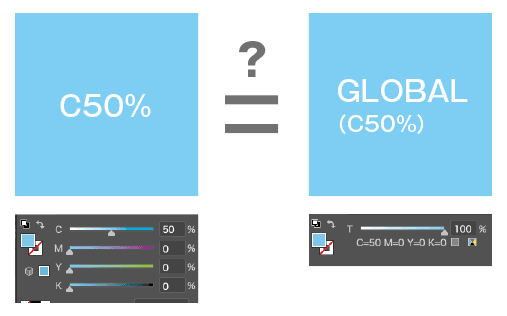
Traiter les couleurs globales comme des couleurs distinctes
Comme pour « Traiter les tons directs comme des couleurs distinctes », les couleurs globales et non globales avec les mêmes valeurs sont traitées séparément.
Par défaut, les tons directs sont cochés (traités séparément) et les couleurs globales décochées (traitées comme identiques). ※ Les tons directs étant déjà distincts par défaut dans Illustrator, cette option est activée pour éviter les sélections erronées lors de l’impression ou de l’utilisation de couleurs de marque.
Y
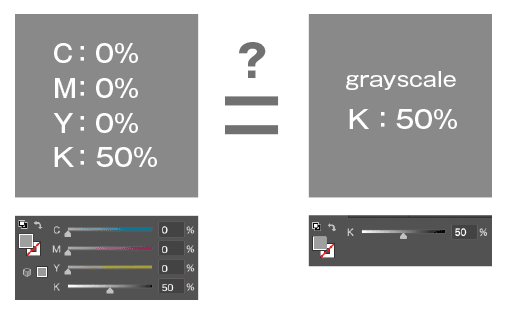
Traiter les niveaux de gris comme une couleur distincte
Dans Illustrator, une valeur N uniquement dans CMJN (ex. : C=0 M=0 J=0 N=50) et une valeur en niveaux de gris (ex. : N=50) sont traitées comme différentes et ne peuvent pas être sélectionnées ensemble. Ce script les traite comme la même couleur. Cochez la case pour adopter le comportement natif d’Illustrator (traiter comme différentes).
Z
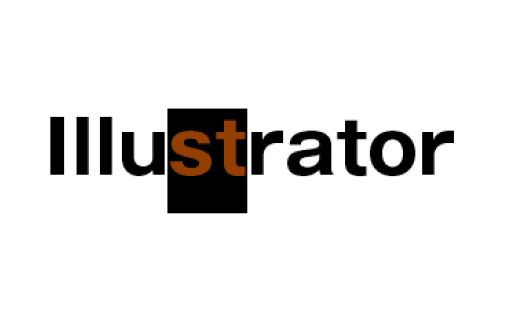
Inclure le texte dans la sélection
Si cette option est activée, la sélection par couleur sera également appliquée aux caractères individuels dans les objets texte. Comme ce processus est plus complexe, l’exécution peut être plus longue.
Ce script ne peut pas être exécuté si des objets sont verrouillés. Cette limitation est due aux spécifications du traitement interne. Veuillez déverrouiller les objets avant d’exécuter le script.