Ajustement des couleurs par objet
Ajuste les couleurs des objets du document par un pourcentage.
Ce script permet d’augmenter ou de diminuer les valeurs CMYK ou RGB de chaque canal des objets du document selon un pourcentage spécifié. Par exemple, si vous définissez le C à 110 %, une couleur avec C=50 % devient 55 %, et une couleur avec C=10 % devient 11 %. Les modifications sont appliquées directement aux couleurs de remplissage et de contour.
Description de la palette
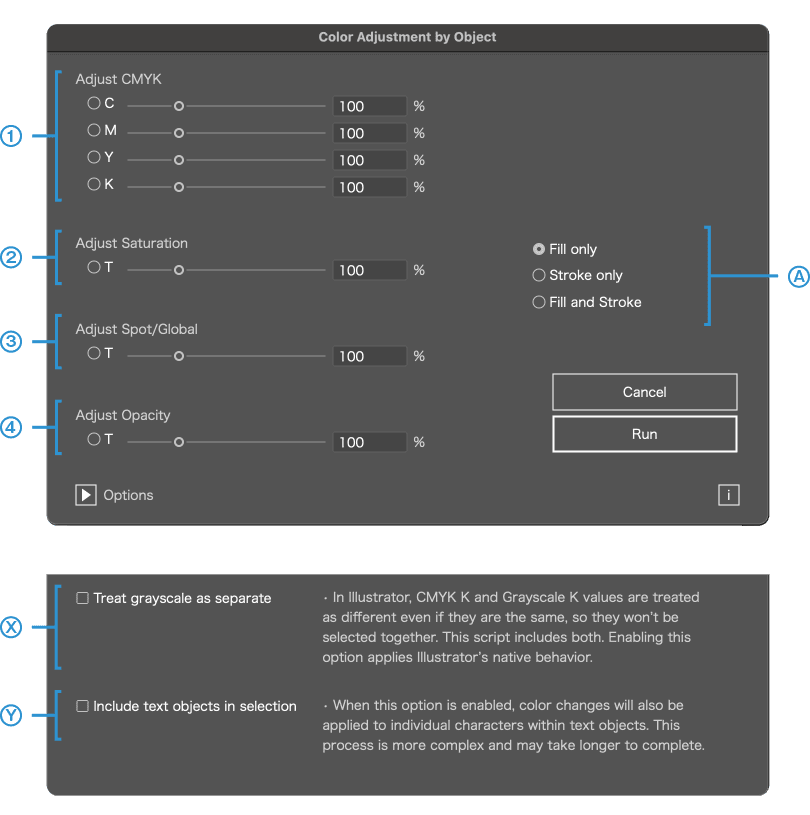
Vous pouvez augmenter ou diminuer la couleur des objets et d’autres valeurs en %. Choisissez l’une des 4 méthodes ci-dessous et indiquez le pourcentage.
1
CMJN ou RVB
2
Saturation
3
Couleurs ton direct / Couleurs globales
4
Opacité
A
1
CMJN ou RVB
Indiquez une variation de couleur. Par exemple, si vous définissez le C à 110 %, une couleur avec C=50 % devient 55 %, et une couleur avec C=10 % devient 11 %.
2
Saturation
Indiquez une variation de saturation. Par exemple, augmenter la saturation rendra les couleurs plus vives de manière simulée.
Méthode d’ajustement de la saturation
La saturation est ajustée en convertissant la couleur de l’objet en espace HSB et en modifiant la valeur S (Saturation) selon le pourcentage indiqué. Pour les couleurs CMJN, elles sont d’abord converties en RVB, puis en HSB, puis retournées dans leur mode d’origine après ajustement. Pour les couleurs RVB, la conversion en HSB est directe. Dans le cas des dégradés, chaque arrêt de couleur est ajusté individuellement. ※ Ce traitement simule l’augmentation ou la diminution de saturation, sans garantir une reproduction exacte ou une simulation complète des espaces colorimétriques.
3
Couleurs ton direct / Couleurs globales
Vous pouvez augmenter ou diminuer la teinte. Par exemple, si une couleur ton direct ou globale a une teinte de 50 %, la définir à 110 % la portera à 55 %.
4
Opacité
Vous pouvez augmenter ou diminuer l’opacité. Par exemple, si un objet a une opacité de 50 % et que vous la définissez à 110 %, elle passera à 55 %.
A
Filtrer les objets ciblés
À propos des options
Cliquez sur ▶ pour configurer les options.
X
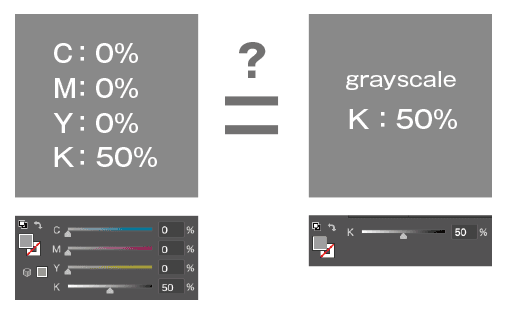
Traiter les niveaux de gris comme des couleurs distinctes
Dans Illustrator, une valeur K en CMJN uniquement (ex. C=0 M=0 J=0 K=50) et une valeur K en niveaux de gris (ex. K=50) sont considérées comme différentes et ne peuvent pas être sélectionnées ensemble. Ce script les traite comme identiques. Cochez la case pour utiliser le comportement natif d’Illustrator (les traiter comme différentes).
Y
Inclure le texte dans la sélection
Si cette option est activée, la sélection s’appliquera également à chaque caractère individuel dans les objets de texte. Comme le traitement est plus complexe, l’exécution peut prendre plus de temps.

Ce script ne peut pas s’exécuter si des objets sont verrouillés. Cette limitation provient des spécifications internes de traitement. Veuillez déverrouiller les objets avant d’exécuter le script.