Seleccionar por tamaño de fuente
Selecciona los objetos de texto según condiciones de tamaño de fuente.
Por ejemplo, al especificar entre 10 pt y 20 pt, todos los objetos de texto con un tamaño dentro de ese rango (ej.: 12 pt o 18 pt) se seleccionarán. Es posible seleccionar en bloque los textos coincidentes, lo cual es difícil de lograr con las funciones estándar de Illustrator. También es útil para localizar textos muy pequeños (como de 5 pt o menos) que no pueden reproducirse en impresión.
Descripción de la paleta
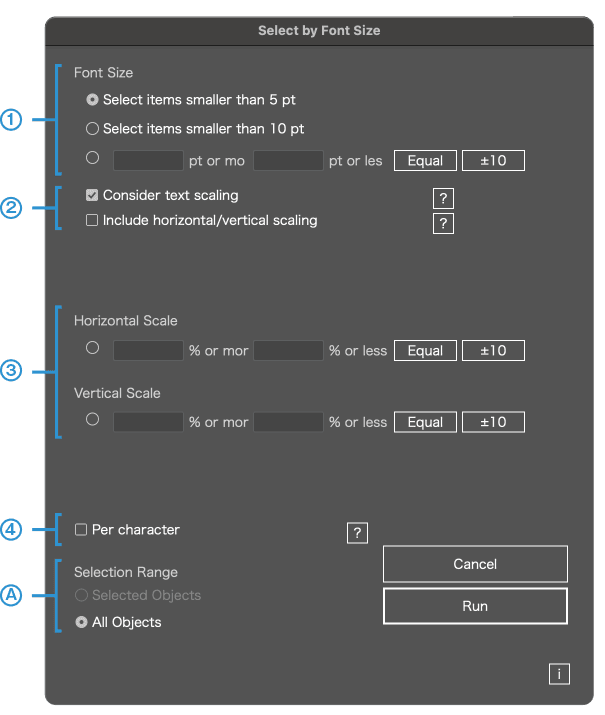
Puedes seleccionar textos especificando un rango de tamaño de fuente
1
Especificar rango de tamaño de fuente
Por ejemplo, al especificar entre 10 pt y 20 pt, todos los textos con tamaños dentro de ese rango (ej.: 12 pt o 18 pt) serán seleccionados. También puedes especificar textos muy pequeños (ej.: 5 pt o menos) para identificarlos y gestionarlos.
2
・Especificar condiciones
Considerar la escala del texto
El tamaño del texto también varía según la escala horizontal o vertical. Por ejemplo, un texto de 10 pt reducido al 50 % se verá como de 5 pt. Si desactivas esta opción, se ignora la escala.
Considerar la escala horizontal/vertical
Si la escala se ha modificado solo en horizontal o vertical (texto condensado o expandido), se considera como una reducción aparente.
3
Proporción horizontal/vertical de la fuente
Puedes seleccionar textos especificando el rango de la proporción horizontal o vertical.
Al pulsar el botón 'Igual' se establecen los mismos valores para mínimo y máximo. Al pulsar el botón ±10 se reduce/aumenta cada valor en un 10%.
4
Seleccionar caracteres individualmente dentro de un objeto de texto
Dentro de un objeto de texto, algunos caracteres pueden haber sido redimensionados individualmente. Con esta opción activada, se comprueba el tamaño de cada carácter por separado.
A
Filtrar los objetos a seleccionar
Este script no se puede ejecutar si existen objetos bloqueados. Esto se debe a una limitación del procesamiento interno. Desbloquea los objetos antes de ejecutar el script.