Seleccionar por color
Selecciona los objetos que cumplen condiciones como valores CMYK o RGB, tono o opacidad.
Selecciona objetos según condiciones como valores CMYK o RGB, tono de un color directo, opacidad, similitud, valores extremos o negro enriquecido. Por ejemplo, si se especifica C entre 20 % y 50 %, se seleccionarán todos los objetos con un valor C dentro de ese rango (ej.: C45). Es posible seleccionar en bloque los objetos coincidentes y definir si la selección se aplica al relleno, al trazo o a ambos. Este script permite selecciones condicionales difíciles de realizar con las funciones nativas de Illustrator.
Descripción de la paleta
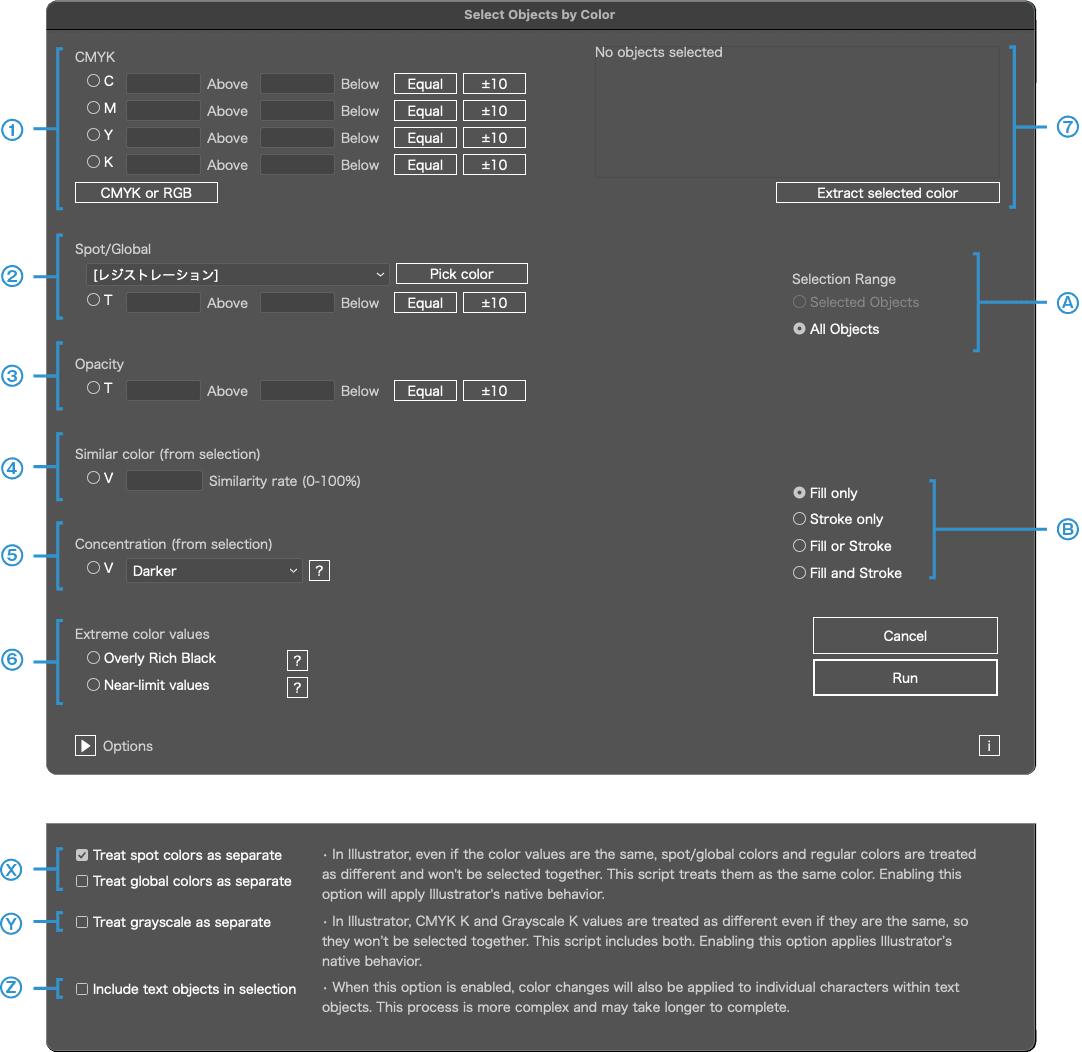
Puede seleccionar objetos por color u otros criterios. Elija uno de los seis métodos siguientes y especifique el rango.
1
CMYK (o RGB)
2
Color directo / Color global
3
Opacidad
4
Similitud
5
Claro / Oscuro
6
Valores extremos
1
CMYK (o RGB)
Especifique un rango de color. Por ejemplo, al establecer C entre 20 % y 50 %, se seleccionarán todos los objetos con un valor C dentro de ese rango (ej.: C45).
2
Color directo / Color global
Puede especificar un color directo o global por nombre y rango de tono. Por ejemplo, si se indica el nombre de color «PANTONE 300 C» y un rango entre 20 % y 50 %, se seleccionarán todos los objetos con ese color en ese rango (ej.: 45 %).
Haga clic en el botón Obtener color para recuperar los valores directos/globales del objeto seleccionado.
3
Opacidad
Especifique un rango de opacidad. Por ejemplo, al establecer entre 20 % y 50 %, se seleccionarán todos los objetos con una opacidad en ese rango (ej.: 45 %).
El botón Coincidir establece el mismo valor superior e inferior. El botón ±10 disminuye/aumenta cada valor en un 10 %.
4
Similitud
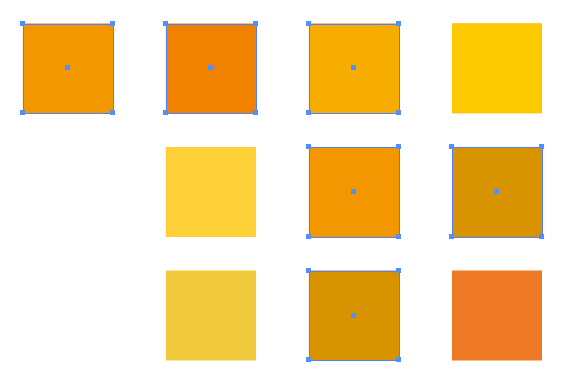
Elija un color de referencia y seleccione objetos en función de la similitud de su color con él.
Cómo se determina la similitud
El color de referencia (CMYK, RGB, etc.) se convierte al espacio de color Lab, que se aproxima a la percepción humana. Se calcula la diferencia (ΔE) entre dos colores. Si la diferencia es menor o igual al umbral establecido, los colores se consideran «similares». El umbral puede ajustarse con el porcentaje de «Tasa de similitud»: cuanto más alto es el valor, más estricta es la evaluación. ※ Este método es simplificado y no tiene en cuenta condiciones de iluminación, colores circundantes o diferencias visuales individuales.
5
Claro / Oscuro
Elija un color de referencia y seleccione los objetos que sean «más oscuros» o «más claros» que dicho color.
Cómo se determina «más oscuro» o «más claro»
El color de referencia se convierte al espacio Lab y se compara su valor L* (luminosidad). Si el valor L* es menor que el de referencia, el objeto se considera «más oscuro»; si es mayor, «más claro». ※ Este método es simplificado y no considera las diferencias de matiz o saturación.
6
Valores extremos
※ Esta función solo está disponible en documentos CMYK. No se puede ejecutar en documentos RGB.
◯ Negro enriquecido excesivo
Selecciona combinaciones de negro enriquecido con valores CMY altos que pueden causar problemas al imprimir (ej.: [C]80 [M]80 [Y]80 [K]90). Estos valores suelen producirse cuando los datos RGB se convierten directamente a CMYK. Sin embargo, si se incluye [K] = 100 %, se considera un negro intencional y se excluye de la selección.
◯ Valores cercanos a los extremos
Los valores cercanos a los extremos (95 % o más, 5 % o menos) pueden producir resultados inesperados en la impresión. No obstante, 0 % y 100 % se consideran intencionales y se excluyen. Además, aunque un componente esté por debajo del 5 %, si la suma supera el 12 %, se considera intencional y se excluye.
7
Mostrar valores CMYK (o RGB) de los objetos seleccionados
Haga clic en el botón Extraer color para establecer los valores en CMYK (o RGB).
A
Filtrar objetos de destino
B
Filtrar por relleno o trazo
Acerca de las opciones
Haga clic en ▶ para configurar las opciones.
X
Tratar los colores directos como colores distintos
En Illustrator, incluso si los valores de color son idénticos, los colores directos y los de proceso se tratan como diferentes y no pueden seleccionarse juntos. Por ejemplo, un objeto con color de proceso C50 y otro con color directo C50 se tratan como diferentes, aunque se vean iguales. Este script los trata como el mismo color. Marque la casilla para adoptar el comportamiento nativo de Illustrator (tratar como distintos).
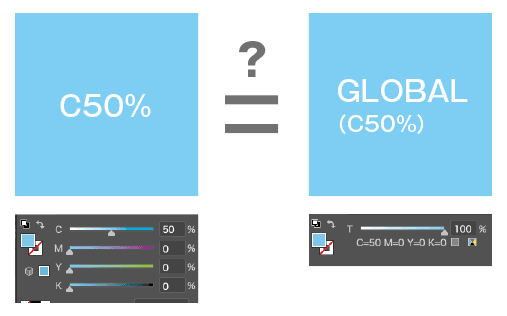
Tratar los colores globales como colores distintos
De manera similar a «Tratar los colores directos como colores distintos», los colores globales y no globales con los mismos valores se tratan por separado.
De forma predeterminada, los colores directos están seleccionados (se tratan por separado) y los globales no seleccionados (se tratan como iguales). ※ Dado que Illustrator ya trata los colores directos como distintos de forma predeterminada, esta opción está activada para evitar selecciones erróneas de colores de impresión o corporativos.
Y
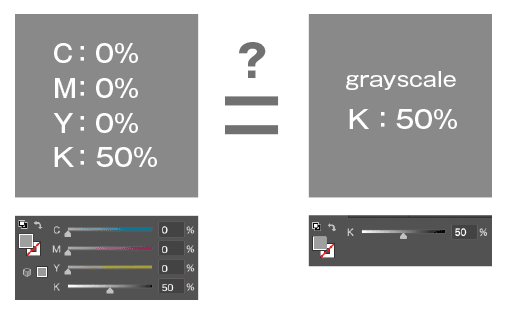
Tratar la escala de grises como un color distinto
En Illustrator, un valor K solo en CMYK (ej.: C=0 M=0 Y=0 K=50) y un valor en escala de grises (ej.: K=50) se tratan como diferentes y no pueden seleccionarse juntos. Este script los trata como el mismo color. Marque la casilla para adoptar el comportamiento nativo de Illustrator (tratar como distintos).
Z
Incluir texto en la selección
Si esta opción está activada, la selección por color también se aplicará a los caracteres individuales dentro de los objetos de texto. Como este proceso es más complejo, puede tardar más tiempo en completarse.

Este script no se puede ejecutar si hay objetos bloqueados. Esta limitación se debe a las especificaciones de procesamiento interno. Desbloquee los objetos antes de ejecutar el script.