Revincular imágenes
Revincula las imágenes seleccionadas a otros archivos basándose en su nombre de archivo.
Este script es útil, por ejemplo, cuando archivos de imagen demasiado grandes ralentizan el trabajo y desea revincularlos temporalmente a versiones más ligeras. Prepare de antemano imágenes en baja resolución con Photoshop u otro software y luego utilice este script para revincularlas todas de una vez.
¿Qué es Revincular imágenes?
Este script revincula las imágenes seleccionadas a otros archivos basándose en su nombre. Las imágenes de reemplazo deben prepararse con antelación.
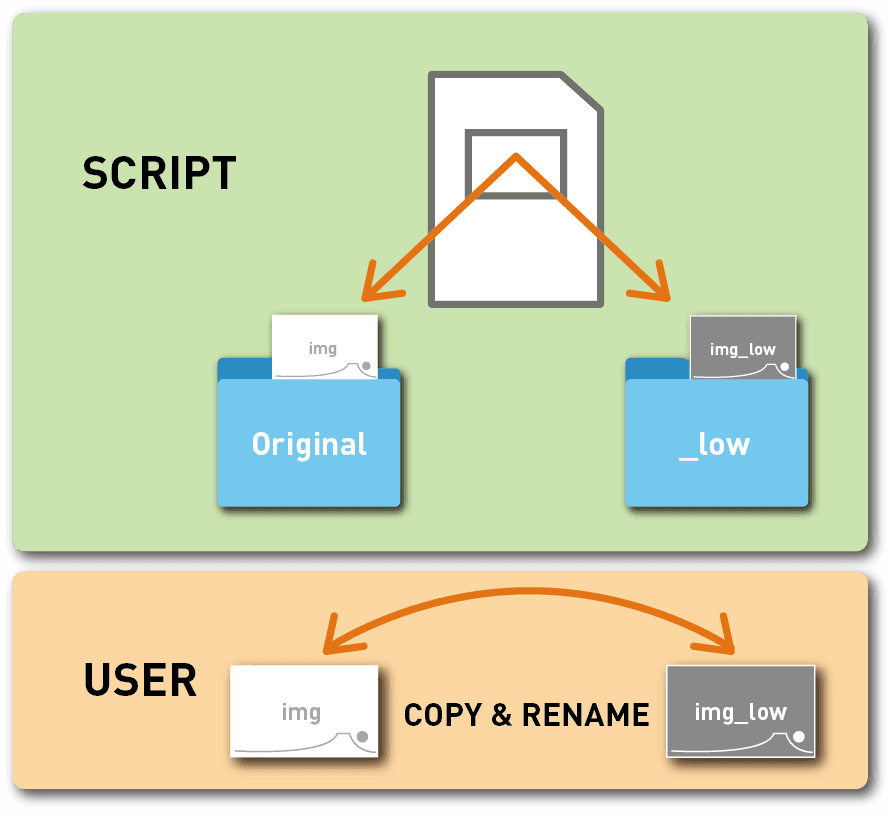
Por ejemplo, si los nombres originales de los archivos son image01, image02, image03... se revincularán a image01_low.jpg, image02_low.jpg, image03_low.jpg...

La regla es: nombre de archivo original + “_low”.
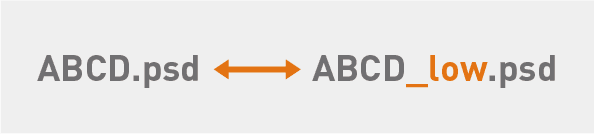
Si los nombres fueran libres, podrían producirse errores o pérdida de archivos. Para evitarlo, el sufijo está fijado en “_low” por seguridad.
Preparación
Antes de usar este script, prepare una carpeta con las imágenes de reemplazo. Copie allí los archivos originales, cambie la resolución si es necesario y renómbrelos con nombre original + “_low”. (Adobe Bridge es útil para el renombrado.)
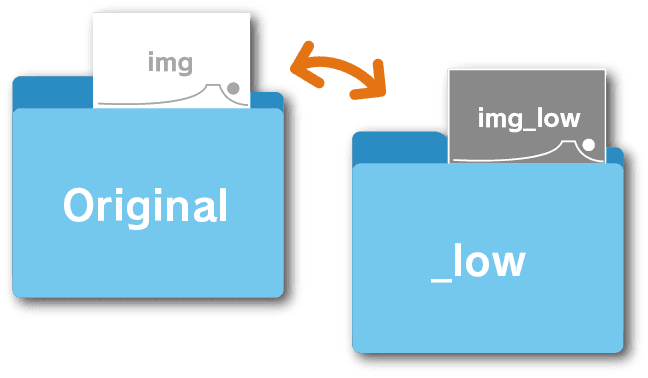
Cuando la preparación esté completa, ejecute el script.
Descripción de la paleta
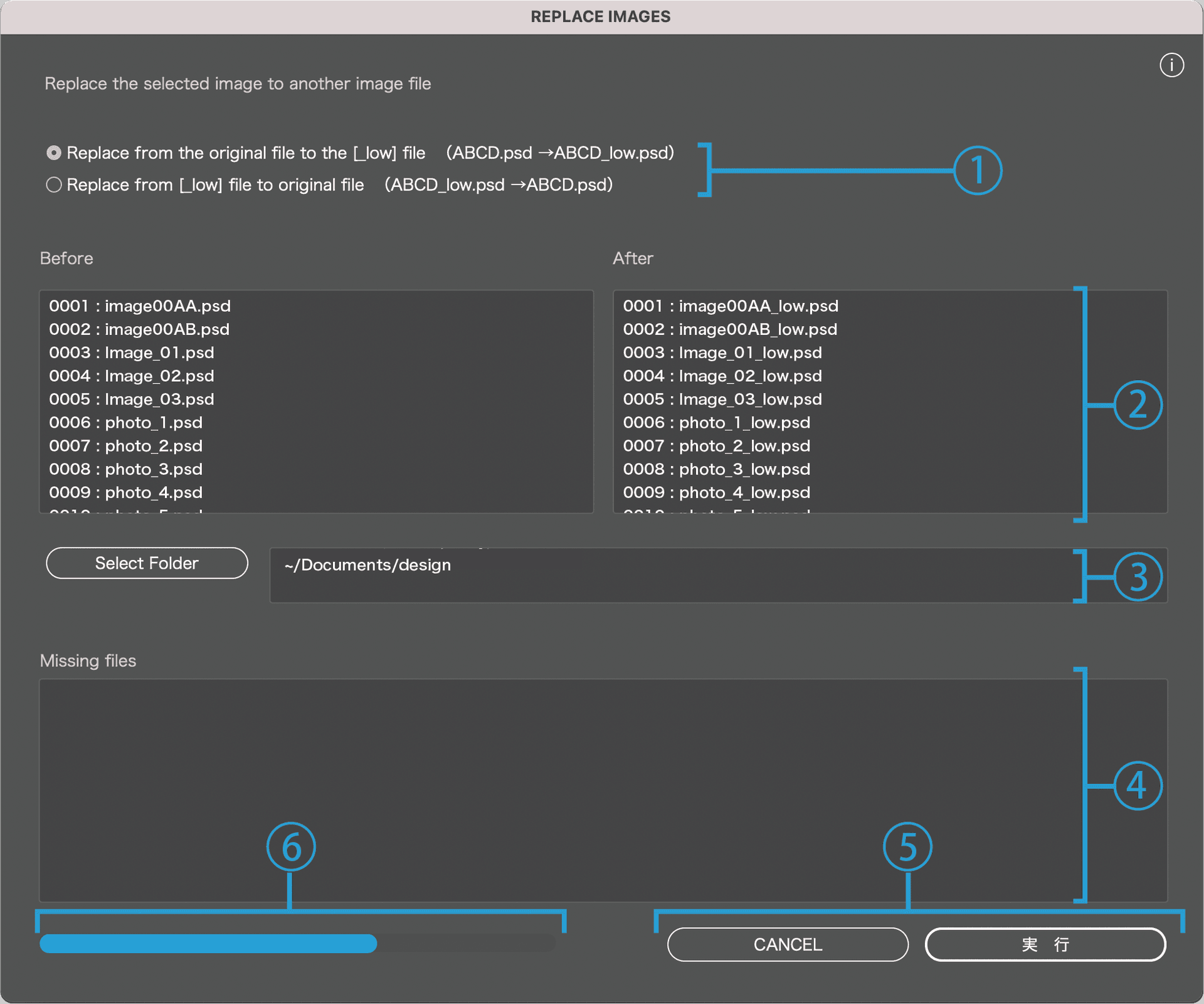
1
Seleccione si desea revincular del archivo original al archivo [_low] o del archivo [_low] de vuelta al archivo original.
2
Puede previsualizar los nombres de archivo antes y después del cambio.
Si falta una imagen, aparecerá una (X) tras el nombre del archivo.
3
Seleccione la carpeta que contiene las imágenes de reemplazo.
De forma predeterminada, se utiliza la misma carpeta que contiene el archivo AI.
4
Mostrar la lista de archivos que faltan.
Los archivos faltantes se ignoran.
5
Cancelar / Ejecutar
Haciendo clic en Ejecutar se inicia el script; haciendo clic en Cancelar se cierra el cuadro de diálogo.
6
Durante la ejecución, el progreso se muestra en una barra de progreso.